Domain mp4-video-converter.de kaufen?
Wir ziehen mit dem Projekt
mp4-video-converter.de um.
Sind Sie am Kauf der Domain
mp4-video-converter.de interessiert?
domain@kv-gmbh.de · 0541-91531010
Domain mp4-video-converter.de kaufen?
Wie exportiere ich ein Video als MP4 in DaVinci Resolve?
Um ein Video als MP4 in DaVinci Resolve zu exportieren, gehe zuerst zum "Deliver"-Tab. Wähle dann das gewünschte Format (MP4) und den Speicherort für die exportierte Datei aus. Passe die Einstellungen nach Bedarf an und klicke auf "Start Render", um den Exportvorgang zu starten. **
Warum erkennt mein DaVinci Resolve kein einziges Videoformat?
Es gibt verschiedene mögliche Gründe dafür, warum DaVinci Resolve keine Videoformate erkennt. Es könnte sein, dass das Programm nicht über die erforderlichen Codecs verfügt, um bestimmte Formate abzuspielen. Es könnte auch sein, dass die Videoformate beschädigt sind oder nicht mit den Systemanforderungen von DaVinci Resolve kompatibel sind. Es könnte auch sein, dass es ein Problem mit den Einstellungen oder der Konfiguration des Programms gibt. Es könnte hilfreich sein, die neueste Version von DaVinci Resolve zu installieren, die Codecs zu aktualisieren oder die Einstellungen des Programms zu überprüfen. **
Ähnliche Suchbegriffe für Davinci
Top-Angebote
Produkte zum Begriff Davinci:
-
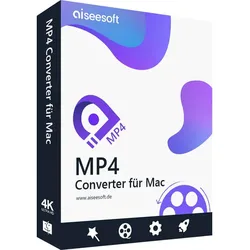
Aiseesoft MP4 Converter MacAiseesoft MP4 Converter für Mac Aiseesoft MP4 Converter für Mac ist ein nützliches Programm. Es kann populäre Videoformate wie AVI, MPEG, WMV, FLV, MKV, MOV, 3GP, usw. ins MP4 Format konvertieren. Abgesehen von der Konvertierung können Sie mit dem MP4 Converter für Mac Ihre Videos bearbeiten. Videos in MP4 umwandeln Alle gängigen Videoformate wie MKV, MOV, AVI, WMV, FLV, M4V und WebM auf Mac in MP4 umwandeln. Tragbare Geräte unterstützen Videos kompatibel mit alle populären Media Player, Phones, Tabllete und tragbare MP4 Player machen. Aiseesoft MP4 Converter für Mac bietet Ihnen die Möglichkeit, Videos in zahlreiche Formate schnell und einfach umzuwandeln. Der ganze Prozess braucht nur drei Schritte: Videos hinzufügen, Ausgabeformat auswählen und auf "Konvertieren" klicken. Videos in alle gängigen Formate in MP4 auf Mac umwandeln Aiseesoft MP4 Converter für Mac kann Videos in MP4, wie z.B. MKV in MP4, AVI in MP4, WMV/FLV/M4V/3GP/WebM/MTS/MXF usw. konvertieren. Auf diese Weise können Sie Ihre Videos mit digitalen Camcorder, Smart Phones, Tablete usw. kompatibel machen. Die neueste Version bietet Ihnen auch die Möglichkeit, HD Videos und 4K Videos einschließlich H.265/HEVC, H.264, MPEG, HD MOV, MPEG2 HD Files, etc. in MP4 umzuwandeln. Außerdem verschiedene MP4 Encoder stehen Ihnen zur Verfügung. Ausgabe für zahlreiche tragbare MP4 Geräte unterstützen Dieser MP4 Converter für Mac bietet Ihnen eine breite Auswahl an gebrauchsfertigen Profilen für beliebte digitale Geräte. Sie können die Ausgabeformate nur nach dem Namen Ihres Geräts auswählen. Unterstützte Geräte einschließt iPhone 7/7Plus, iPhone SE, iPhone 6s/6s Plus, iPad Air, iPad mini, iPod touch, Samsung Galaxy, Google, LG, Sony, HTC usw. Videos bearbeiten Der Mac MP4 Converter hat leistungsfähige Bearbeitungsfunktionen. Sie können die Videoeffekte einschließlich Helligkeit, Kontrast, Sättigung, Lautstärke usw. adjustieren. Für weitere Bearbeitung können Sie auch Videos drehen, Videos schneiden oder zusammenlegen, Wasserzeichen hinzufügen usw. Videos in 3D-Format konvertieren Der MP4 Converter für Mac ermöglicht es Ihnen, 3D-Effekte ins Video hinzufügen. Es gibt fünf Modi: Anaglyph 3D, Nebeneinander(Halbbild) 3D, Nebeneinander(Vollbild) 3D, Oben/Unten(Halbbild) 3D und Oben/Unten(Vollbild) 3D. Videoeffekte der Eingabe und Ausgabe vorschauen, damit Sie die Effekte bequem adjustieren können. Verschiedene Ausgabeparameter stehen Ihnen zur Verfügung. Sie können die Ausgabe selbst definieren. Mit fortschrittlicher Technologie bietet Ihnen der MP4 Converter für Mac schnelle Umwandlungsgeschwindigkeit. Technische Daten von MP4 Converter für Mac Unterstützte Betriebssysteme: Mac OS X 10.7 oder höher Prozessor: 2 GHz Intel/AMD CPU oder schneller RAM: 2 GB RAM oder mehr Internet: Eine gültige Internet-Verbindung für die Aktivierung des Programms.38,95 €*Versand: 0,00 €Sichere Weiterleitung zum Anbieter
-
DaVinci Editrice S.r.l. OrienteIn den Provinzen des alten Japan sind Intrigen, Kämpfe und sogar Aufstände an der Tagesordnung. Obwohl es eine klare Rangordnung gibt, an deren Spitze der Shogun steht, ist bei Oriente nichts in Stein gemeißelt. Da versucht schon einmal der Zauberer das Am59,95 €*Versand: 5,95 €Sichere Weiterleitung zum Anbieter
-
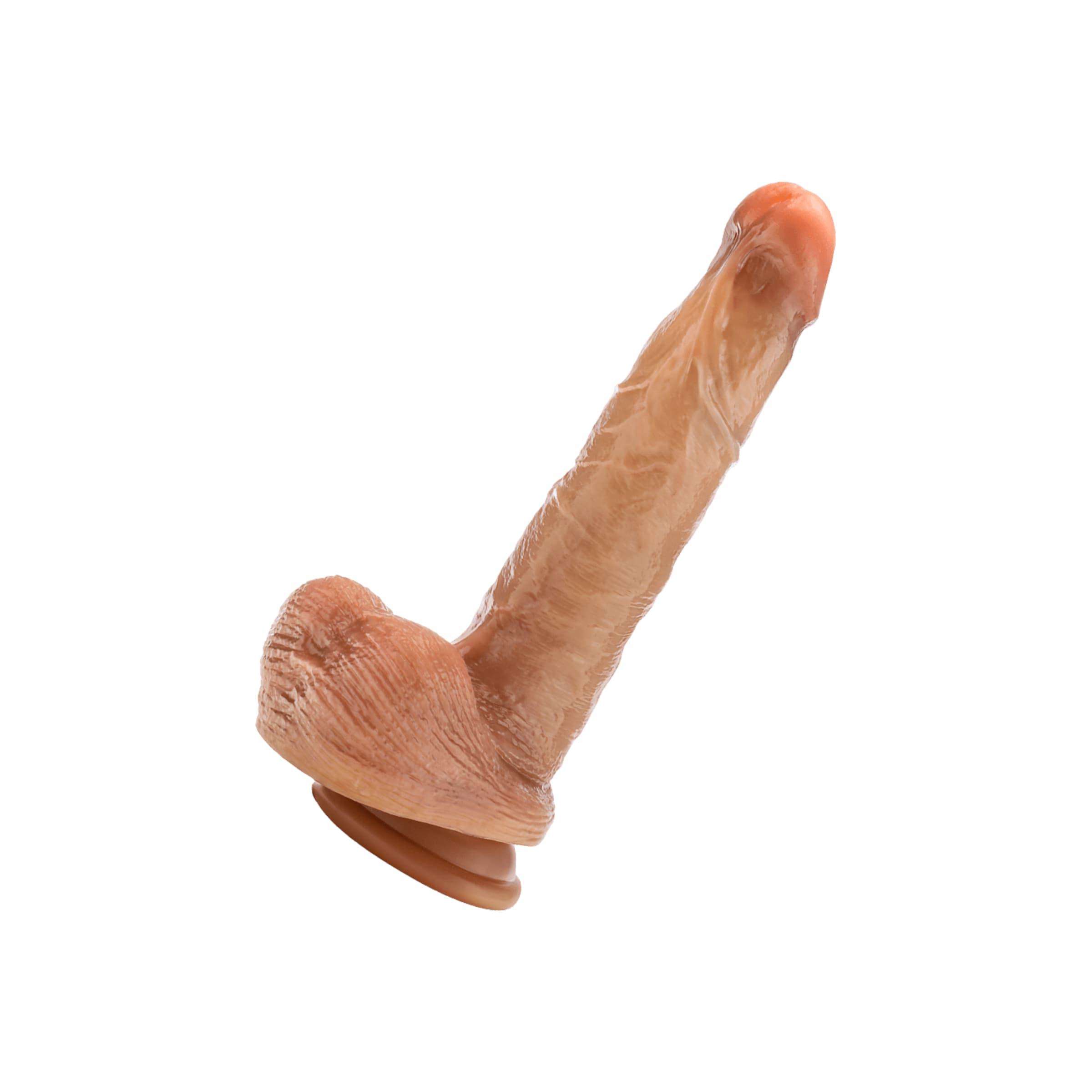
Renaissance - Davinci, 20,3 cmEin Meisterwerk der Sinnlichkeit Mit dem Davinci Naturdildo aus der Renaissance-Kollektion von Blush Novelties erlebst Du die Kunst der Lust auf einem neuen Niveau. Dieser 20,3 cm lange Dildo vereint Detailreichtum und realistische Perfektion wie ein Meisterwerk der Renaissance. Der flexible Schaft mit gleitender Vorhaut und lebensechten, weichen Hoden sorgt für ein unvergleichliches Gefühl von Echtheit. Handgefertigt aus hochwertigem Silikon bietet er die perfekte Mischung aus einem festen Kern und einer weichen, sinnlichen Oberfläche – für pure, realistische Ekstase. Vielseitig und lebensecht Der Davinci Naturdildo überzeugt nicht nur mit seinem beeindruckenden Design, sondern auch mit vielseitigen Anwendungsmöglichkeiten. Die starke Saugnapf-Basis erlaubt Dir freihändiges Vergnügen an jeder glatten Oberfläche und macht ihn zudem mit Gurtsystemen kompatibel – perfekt für aufregendes Strap-On-Spiele. Die flexiblen, leicht zusammendrückbaren Hoden mit beweglichen Kugeln sorgen für ein noch authentischeres Gefühl. Mit einer einführbaren Länge von 14 cm und einem Durchmesser von 3,8 cm ist er sowohl für Anfänger als auch erfahrene Nutzer die ideale Wahl. Material und Pflege Das hautfreundliche Silikon dieses Toys zeichnet sich durch seine nicht poröse Oberfläche aus. Diese Eigenschaft macht es äußerst hygienisch. Die glatte und geschmeidige Beschaffenheit sorgt dafür, dass Silikon schön gleitfreudig ist. Es nimmt Deine Körperwärme schnell auf und speichert sie. Für den Gebrauch von Gleitmitteln empfehlen wir Dir bei Silikontoys ein wasserbasiertes Gleitmittel. Das ist materialschonend und sorgt dafür, dass Du lange etwas von Deinem Toy hast. Silikon ist schnell und einfach mit Toycleaner zu reinigen. Die Marke Blush Novelties Die Marke Blush Novelties führt exklusive Toys für Männer und Frauen. Die Produktpalette umfasst eine große Bandbreite an Vibratoren, Dildos, Masturbatoren, Penisringen, Plugs und Sleeves. Blush Novelties fertigt alle Produkte in hoher Qualität und hat für jeden Typ von Toyliebhaber das Richtige im farbenfrohen Sortiment. Blush Novelties hat seine eigenen, luxuriösen Produktlinien, die jeden Käufer begeistern.49,99 €*Versand: 1,97 €Sichere Weiterleitung zum Anbieter
-
DaVinci Vanilla Sirup - 1 Liter"Sirup mit Vanillegeschmack für den professionellen Einsatz in Büro, Gastronomie und Gewerbe","Besonders im Geschmack und vielseitig einsetzbar","Warm und kalt verwendbar","Ideal für Cappuccino und Iced Coffee","Laktosefrei, glutenfrei","Bruchsichere PET-Flasche"10,70 €*Versand: 5,95 €Sichere Weiterleitung zum Anbieter


-
Was ist das Problem mit MP4-Dateien in DaVinci Resolve?
Ein mögliches Problem mit MP4-Dateien in DaVinci Resolve ist, dass sie möglicherweise nicht korrekt importiert oder abgespielt werden können. Dies kann auf Inkompatibilitäten mit dem Codec oder anderen technischen Einschränkungen zurückzuführen sein. Es wird empfohlen, die MP4-Dateien in ein unterstütztes Format wie ProRes oder DNxHD zu konvertieren, um sie problemlos in DaVinci Resolve verwenden zu können. **
-
Warum ist das Video in DaVinci Resolve schmal?
Es gibt mehrere mögliche Gründe, warum das Video in DaVinci Resolve schmal angezeigt wird. Einer der häufigsten Gründe ist, dass das Seitenverhältnis des Videos nicht mit dem Projekt in DaVinci Resolve übereinstimmt. Dies kann behoben werden, indem das Projekt auf das richtige Seitenverhältnis eingestellt wird oder das Video entsprechend skaliert wird. Ein weiterer möglicher Grund könnte sein, dass das Video in einem bestimmten Seitenverhältnis aufgenommen wurde, das nicht dem Standard-Seitenverhältnis entspricht, und daher schwarze Balken auf den Seiten des Videos angezeigt werden. **
-
Wie kann man mit DaVinci Resolve das Video verzerren?
Um ein Video mit DaVinci Resolve zu verzerren, kannst du den Effekt "Verzerren" verwenden. Du kannst verschiedene Verzerrungseffekte wie Wellen, Spiegelungen oder Verzerrungen anwenden, um das gewünschte Ergebnis zu erzielen. Du kannst die Intensität und den Bereich der Verzerrung anpassen, um den gewünschten Effekt zu erzielen. **
-
Was ist passiert mit dem gelöschten Davinci Resolve Video?
Wenn ein Davinci Resolve Video gelöscht wurde, wird es normalerweise aus dem Speicherort entfernt und kann nicht mehr direkt abgerufen werden. Es kann jedoch möglich sein, das Video wiederherzustellen, wenn es sich noch im Papierkorb oder im temporären Speicher befindet. Es ist ratsam, sofort nach dem Löschen des Videos Maßnahmen zur Wiederherstellung zu ergreifen, da es mit der Zeit schwieriger werden kann, das Video wiederherzustellen. **

Warum verzerrt das Video meiner Sony-Kamera in DaVinci Resolve?
Es gibt verschiedene mögliche Gründe, warum das Video deiner Sony-Kamera in DaVinci Resolve verzerrt sein könnte. Einer davon könnte sein, dass das Videoformat nicht von DaVinci Resolve unterstützt wird und daher eine Konvertierung erforderlich ist. Ein anderer Grund könnte sein, dass die Einstellungen in DaVinci Resolve nicht korrekt konfiguriert sind, um das Video richtig darzustellen. Es könnte auch sein, dass ein Problem mit der Hardware oder den Treibern deines Computers vorliegt, das zu Verzerrungen führt. **
Wie speichert man ein DaVinci Resolve 17 Projekt als Video?
Um ein DaVinci Resolve 17 Projekt als Video zu speichern, müssen Sie zunächst sicherstellen, dass Ihr Projekt vollständig bearbeitet und fertiggestellt ist. Gehen Sie dann zum Menü "Datei" und wählen Sie "Exportieren" aus. Wählen Sie das gewünschte Videoformat und die Einstellungen aus und klicken Sie auf "Exportieren", um das Projekt als Video zu speichern. **
Top-Angebote
Produkte zum Begriff Davinci:
-
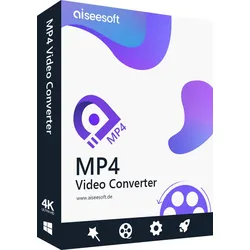
Aiseesoft MP4 Video ConverterAiseesoft MP4 Video Converter - Einfach der beste Weg, um jede Videodatei in das beliebte MP4-Format zu konvertieren, das von digitalen Camcordern, Smartphones, Tablets und Video-Sharing-Websites verwendet wird. Konvertieren Sie beliebte Videoformate in MP4 Konvertieren Sie beliebige Videoformate wie MOV, FLV, AVI, WMV usw. in und aus MP4 mit hoher Bild- und Tonqualität. Unterstützt 4K MP4 Konvertierung Unterstützt die Konvertierung von MP4-Videos in 480p, 720p, 1080p in das 4K MP4-Format oder die Konvertierung von 4K MP4-, TS-, MKV-, AVI-, FLV- und WebM-Videos in andere 4K-Formate. Professionelle Bearbeitungs- und Verbesserungsfunktion Nehmen Sie mit den vielseitigen Videobearbeitungsfunktionen mühelos Anpassungen am Ausgabevideo vor. Konvertieren Sie Videodateien in das MP4-Format (unterstützt 4K MP4 Konvertierung) Mit dem Aiseesoft MP4 Converter war es noch nie so einfach, Videodateien im WMV-, MOV-, FLV-, MKV- und anderen Videoformaten in das MP4-Format zu konvertieren, ein weithin akzeptiertes Format, das auf den meisten elektronischen Geräten funktioniert. Es stehen verschiedene MP4-Kodierungsformate zur Verfügung, darunter HD MPEG-4 Video (*.mp4), HD H.264/MPEG-4 AVC Video (*.mp4), Samsung Galaxy Note 3 (*.mp4), iPhone 11 Pro Max/11 Pro/11/XS/XS Max/XR/X/8/8 Plus/7/7 Plus/6/6 Plus H.264 HD Video (*.mp4), YouTube HD Video (*.mp4), und mehr. Extrahieren einer Audiospur aus einer Videodatei mit Aiseesoft MP4 Video Converter Neben der Konvertierung von Videodateien in das MP4-Format ist eine der netten Funktionen dieses MP4-Konverters, dass Sie ganz einfach Audiospuren aus Ihren Videodateien extrahieren und sie unter einer Reihe von Standard-Audioformaten wie MP3, OGG, M4A, AAC, AC3, AIFF, AMR, AU, MP2, DTS, M4R, M4B und MKA speichern können. Audiospuren können auch unter einem verlustfreien Audioformat wie FLAC, ALAC, WAV und WMA gespeichert werden. MP4 Converter wandelt auch Audiodateien von einem Format in ein anderes um. Eine große Auswahl an Videoformaten für Ihre Geräte Aiseesoft MP4 Video Converter bietet eine große Auswahl an gebrauchsfertigen Profilen für die meisten gängigen digitalen Geräte, so dass Sie das Ausgabevideoformat einfach durch Auswahl des Gerätenamens auswählen können. Zu den unterstützten Geräten gehören iPhone 11 Pro Max/11 Pro/11/XS/XS Max/XR, iPhoneX, iPhone8/8 Plus, iPhone7/7 Plus, iPhone SE, iPhone 6, iPhone 6 Plus, iPad Air Pro, iPad mini 4, PS4, Xbox One, Samsung Galaxy Note 3, Samsung Galaxy S4 und mehr. Aiseesoft MP4 Video Converter hat ein leistungsstarke Videobearbeitung und Verbesserungsfunktion Mit dem Aiseesoft MP4 Video Converter können Sie ganz einfach Helligkeit, Sättigung, Kontrast, Farbton und Lautstärke von Videos anpassen. Die "Deinterlacing"-Funktion wandelt ein Zeilensprungvideo in ein qualitativ hochwertigeres progressives Video um. Die intuitive Benutzeroberfläche erleichtert das Zusammenfügen mehrerer Videos, das Trimmen der Videolänge, das Zuschneiden von Videoframes und das Hinzufügen von Bild- oder Textwasserzeichen zum fertigen Ausgabevideo. Mit den neuesten Verbesserungsfunktionen können Sie außerdem die Auflösung hochskalieren, Videorauschen entfernen, Videoverwacklungen reduzieren und vieles mehr. Vorschau vor der Konvertierung Sehen Sie sich den Videoeffekt vor der Konvertierung von MP4-Videos in der Vorschau an und machen Sie während der Wiedergabe bequem einen Schnappschuss Definieren Sie die Ausgabeparameter Passen Sie die Ausgabeparameter an, indem Sie Video-Encoder, Bildrate, Video-Bitrate, Auflösung usw. ändern. Hohe Konvertierungsgeschwindigkeit Hohe Konvertierungsgeschwindigkeit dank AMD APP und NVIDIA® CUDATM Technologie. Batch-Konvertierung von Videos Konvertieren Sie zwei oder mehr Videos gleichzeitig schnell und reibungslos in MP4. Systemvoraussetzungen für MP4 Video Converter WIndows Unterstützte Betriebssysteme: Windows 11, Windows 10, Windows 8.1, Windows 8, Windows 7, Windows Vista, Windows XP (SP2 oder höher) CPU: 1GHz Intel/AMD CPU oder höher RAM: 1G RAM oder mehr Unterstützte Eingangsdateiformate 4K UHD Videoformate MP4, TS, MKV, AVI, FLV, WebM, MOV, MXF, AVI 4K UHD Verschlüsselung H.265/HEVC, H.264, MPEG, XviD, VP8, VP9 Video 3GP (*.3gp;*.3g2), AVI, DV-Dateien (*.dv;*.dif), Flash-Dateien (*.flv;*.swf;*.f4v), MOD, MJPEG (*.mjpg;*.mjpeg), MKV, MPEG (*.mpg;*.mpeg;*.mpeg2;*.vob;*.dat), MPEG4 (*. mp4;*.m4v), MPV, QuickTime Dateien (*.qt;*.mov), Real Media Dateien (*.rm;*.rmvb), TOD, Video Transport Stream Dateien (*.ts;*.trp;*.tp), Windows Media Dateien (*.wmv;*.asf) HD-Video MPEG2 HD-Dateien (*.mpg;*.mpeg), MPEG4 HD-Dateien (*.mp4), QuickTime HD-Dateien (*.mov), WMV HD-Videodateien (*.wmv), HD TS, HD MTS, HD M2TS, HD TRP, HD TP Audio AAC, AIFF-Dateien (*.aif;*.aiff), CUE, FLAC, M4A, MPEG-Dateien (*.mp3;*.mp2), Monkey's Audio-Dateien (*.ape), Ogg, Raw AC3-Dateien (*.ac3), Real Audio-Dateien (*.ra;*.ram), SUN AU-Dateien (*.au), WAV, WMA Unterstützte Ausgabedateiformate Video 3GP, 3G2, AVI, DivX Video (*.avi), FLV, ...45,95 €*Versand: 0,00 €Sichere Weiterleitung zum Anbieter
-
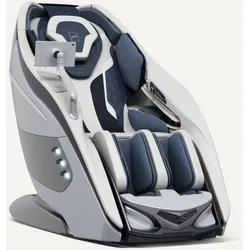
Massagesessel Bodyfriend DavinciBodyfriend Davinci – ein innovativer, einzigartiger Massagesessel, der sich durch eine Vielzahl fortschrittlicher Funktionen auszeichnet. Es ist das erste und einzige Modell weltweit, das mit in den Händen und Füßen lokalisierten Sensoren die aktuelle Körperzusammensetzung der Benutzer misst. Basierend auf den Ergebnissen der Messung von 7 Parametern (Muskelmasse, Körperfettanteil, BMI, Wassergehalt im Körper, Proteine, Mineralien, Körpertyp) schlägt er 3 optimal abgestimmte Massagen vor. Der Massagesessel bietet: - 46 automatische Programme - 7 Massagetechniken - 5 Stufen der Massageintensität mit Luftdruckkissen - 3 Stufen der horizontalen Massagefläche - 5 Stufen der Massagegeschwindigkeit Fortschrittliche Technologien: - BIA (Bio-Electrical Impedance Analysis) – Basierend auf den Ergebnissen der Messung von 7 Parametern der Körperzusammensetzung des Benutzers schlägt der Sessel 3 optimal abgestimmte automatische Programme vor. - Handakupressur, LED und Wärmetherapie – Kombination aus Akupressur, rotem LED-Licht (620 nm Wellenlänge) und Heizelementen zur Linderung von Gelenkschmerzen - Healthcare Massage – Programme, die bei verschiedenen Beschwerden Erleichterung bringen - Brain Massage – einzigartige Massagearten zur Steigerung der Gehirnaktivität - Mental Massage – einzigartige Massageprogramme zur Verbesserung der emotionalen Stabilität - Meditation Massage – einzigartige Programme, entwickelt in Zusammenarbeit mit der Korean Academy of Meditation in Medicine - Auto Mode – allgemeine automatische Massageprogramme - XD PRO Massage – Massagesystem mit 6 Stufen der Krafteinstellung und Erkennung von Körperpartien - Ergonomischer 3D-S&L-Rahmen – Massage, die individuell an die Wirbelsäulenform angepasst ist - Airbag Massage – 52 Kissen arbeiten in Druck- oder Pulsationsmodus - 3 Step Sole Rolling – dreifache, rollende Fußmassage mit 3-stufiger Geschwindigkeitsregelung - Waden-/Sohlenheizung – Heizelemente für Waden und Fußsohlen - Partial Intensity Control – präzise Massageeinstellungen mit Luftdruckkissen für jeden Körperteil einzeln - Heizelemente – direkt in den Massagebällen, um die Taille, Hände, Waden und Füße integriert - 3-STEP Zero Gravity Neigung – 3 Stufen der Zero Gravity Position entlasten Gelenke und Muskeln - Auto Body Scanning – automatisches Körperscanning - Auto Leg Adjust – automatische Anpassung der Fußstützenverlängerung - Auto Slide – Platzersparnis – der Sessel rückt selbst von der Wand weg - Object Detection Sensors – Sicherheits-Sensoren, die unerwünschte Objekte in der Nähe des Sessels erkennen - 4-Kanal-Bluetooth-Lautsprecher – hochwertige 4 Bluetooth-Lautsprecher - Favoriten – Speicher für 12 häufig genutzte Modi und Einstellungen Die Massagesessel von Bodyfriend genießen weltweite Anerkennung. Sie wurden unter anderem mit dem Grand Prix Korea Luxury Brand 2022 ausgezeichnet und von der Jury des jährlichen Wettbewerbs zur Würdigung herausragenden Designs und Ingenieurkunst in Verbrauchertechnologieprodukten – der CES 2021 Innovation Awards – anerkannt.6930,00 €*Versand: 0,00 €Sichere Weiterleitung zum Anbieter
-
Aiseesoft MP4 Converter MacAiseesoft MP4 Converter für Mac Aiseesoft MP4 Converter für Mac ist ein nützliches Programm. Es kann populäre Videoformate wie AVI, MPEG, WMV, FLV, MKV, MOV, 3GP, usw. ins MP4 Format konvertieren. Abgesehen von der Konvertierung können Sie mit dem MP4 Converter für Mac Ihre Videos bearbeiten. Videos in MP4 umwandeln Alle gängigen Videoformate wie MKV, MOV, AVI, WMV, FLV, M4V und WebM auf Mac in MP4 umwandeln. Tragbare Geräte unterstützen Videos kompatibel mit alle populären Media Player, Phones, Tabllete und tragbare MP4 Player machen. Aiseesoft MP4 Converter für Mac bietet Ihnen die Möglichkeit, Videos in zahlreiche Formate schnell und einfach umzuwandeln. Der ganze Prozess braucht nur drei Schritte: Videos hinzufügen, Ausgabeformat auswählen und auf "Konvertieren" klicken. Videos in alle gängigen Formate in MP4 auf Mac umwandeln Aiseesoft MP4 Converter für Mac kann Videos in MP4, wie z.B. MKV in MP4, AVI in MP4, WMV/FLV/M4V/3GP/WebM/MTS/MXF usw. konvertieren. Auf diese Weise können Sie Ihre Videos mit digitalen Camcorder, Smart Phones, Tablete usw. kompatibel machen. Die neueste Version bietet Ihnen auch die Möglichkeit, HD Videos und 4K Videos einschließlich H.265/HEVC, H.264, MPEG, HD MOV, MPEG2 HD Files, etc. in MP4 umzuwandeln. Außerdem verschiedene MP4 Encoder stehen Ihnen zur Verfügung. Ausgabe für zahlreiche tragbare MP4 Geräte unterstützen Dieser MP4 Converter für Mac bietet Ihnen eine breite Auswahl an gebrauchsfertigen Profilen für beliebte digitale Geräte. Sie können die Ausgabeformate nur nach dem Namen Ihres Geräts auswählen. Unterstützte Geräte einschließt iPhone 7/7Plus, iPhone SE, iPhone 6s/6s Plus, iPad Air, iPad mini, iPod touch, Samsung Galaxy, Google, LG, Sony, HTC usw. Videos bearbeiten Der Mac MP4 Converter hat leistungsfähige Bearbeitungsfunktionen. Sie können die Videoeffekte einschließlich Helligkeit, Kontrast, Sättigung, Lautstärke usw. adjustieren. Für weitere Bearbeitung können Sie auch Videos drehen, Videos schneiden oder zusammenlegen, Wasserzeichen hinzufügen usw. Videos in 3D-Format konvertieren Der MP4 Converter für Mac ermöglicht es Ihnen, 3D-Effekte ins Video hinzufügen. Es gibt fünf Modi: Anaglyph 3D, Nebeneinander(Halbbild) 3D, Nebeneinander(Vollbild) 3D, Oben/Unten(Halbbild) 3D und Oben/Unten(Vollbild) 3D. Videoeffekte der Eingabe und Ausgabe vorschauen, damit Sie die Effekte bequem adjustieren können. Verschiedene Ausgabeparameter stehen Ihnen zur Verfügung. Sie können die Ausgabe selbst definieren. Mit fortschrittlicher Technologie bietet Ihnen der MP4 Converter für Mac schnelle Umwandlungsgeschwindigkeit. Technische Daten von MP4 Converter für Mac Unterstützte Betriebssysteme: Mac OS X 10.7 oder höher Prozessor: 2 GHz Intel/AMD CPU oder schneller RAM: 2 GB RAM oder mehr Internet: Eine gültige Internet-Verbindung für die Aktivierung des Programms.38,95 €*Versand: 0,00 €Sichere Weiterleitung zum Anbieter
-
DaVinci Editrice S.r.l. OrienteIn den Provinzen des alten Japan sind Intrigen, Kämpfe und sogar Aufstände an der Tagesordnung. Obwohl es eine klare Rangordnung gibt, an deren Spitze der Shogun steht, ist bei Oriente nichts in Stein gemeißelt. Da versucht schon einmal der Zauberer das Am59,95 €*Versand: 5,95 €Sichere Weiterleitung zum Anbieter
-
Wie exportiere ich ein Video als MP4 in DaVinci Resolve?
Um ein Video als MP4 in DaVinci Resolve zu exportieren, gehe zuerst zum "Deliver"-Tab. Wähle dann das gewünschte Format (MP4) und den Speicherort für die exportierte Datei aus. Passe die Einstellungen nach Bedarf an und klicke auf "Start Render", um den Exportvorgang zu starten. **
-
Warum erkennt mein DaVinci Resolve kein einziges Videoformat?
Es gibt verschiedene mögliche Gründe dafür, warum DaVinci Resolve keine Videoformate erkennt. Es könnte sein, dass das Programm nicht über die erforderlichen Codecs verfügt, um bestimmte Formate abzuspielen. Es könnte auch sein, dass die Videoformate beschädigt sind oder nicht mit den Systemanforderungen von DaVinci Resolve kompatibel sind. Es könnte auch sein, dass es ein Problem mit den Einstellungen oder der Konfiguration des Programms gibt. Es könnte hilfreich sein, die neueste Version von DaVinci Resolve zu installieren, die Codecs zu aktualisieren oder die Einstellungen des Programms zu überprüfen. **
-
Was ist das Problem mit MP4-Dateien in DaVinci Resolve?
Ein mögliches Problem mit MP4-Dateien in DaVinci Resolve ist, dass sie möglicherweise nicht korrekt importiert oder abgespielt werden können. Dies kann auf Inkompatibilitäten mit dem Codec oder anderen technischen Einschränkungen zurückzuführen sein. Es wird empfohlen, die MP4-Dateien in ein unterstütztes Format wie ProRes oder DNxHD zu konvertieren, um sie problemlos in DaVinci Resolve verwenden zu können. **
-
Warum ist das Video in DaVinci Resolve schmal?
Es gibt mehrere mögliche Gründe, warum das Video in DaVinci Resolve schmal angezeigt wird. Einer der häufigsten Gründe ist, dass das Seitenverhältnis des Videos nicht mit dem Projekt in DaVinci Resolve übereinstimmt. Dies kann behoben werden, indem das Projekt auf das richtige Seitenverhältnis eingestellt wird oder das Video entsprechend skaliert wird. Ein weiterer möglicher Grund könnte sein, dass das Video in einem bestimmten Seitenverhältnis aufgenommen wurde, das nicht dem Standard-Seitenverhältnis entspricht, und daher schwarze Balken auf den Seiten des Videos angezeigt werden. **
Ähnliche Suchbegriffe für Davinci
-
Renaissance - Davinci, 20,3 cmEin Meisterwerk der Sinnlichkeit Mit dem Davinci Naturdildo aus der Renaissance-Kollektion von Blush Novelties erlebst Du die Kunst der Lust auf einem neuen Niveau. Dieser 20,3 cm lange Dildo vereint Detailreichtum und realistische Perfektion wie ein Meisterwerk der Renaissance. Der flexible Schaft mit gleitender Vorhaut und lebensechten, weichen Hoden sorgt für ein unvergleichliches Gefühl von Echtheit. Handgefertigt aus hochwertigem Silikon bietet er die perfekte Mischung aus einem festen Kern und einer weichen, sinnlichen Oberfläche – für pure, realistische Ekstase. Vielseitig und lebensecht Der Davinci Naturdildo überzeugt nicht nur mit seinem beeindruckenden Design, sondern auch mit vielseitigen Anwendungsmöglichkeiten. Die starke Saugnapf-Basis erlaubt Dir freihändiges Vergnügen an jeder glatten Oberfläche und macht ihn zudem mit Gurtsystemen kompatibel – perfekt für aufregendes Strap-On-Spiele. Die flexiblen, leicht zusammendrückbaren Hoden mit beweglichen Kugeln sorgen für ein noch authentischeres Gefühl. Mit einer einführbaren Länge von 14 cm und einem Durchmesser von 3,8 cm ist er sowohl für Anfänger als auch erfahrene Nutzer die ideale Wahl. Material und Pflege Das hautfreundliche Silikon dieses Toys zeichnet sich durch seine nicht poröse Oberfläche aus. Diese Eigenschaft macht es äußerst hygienisch. Die glatte und geschmeidige Beschaffenheit sorgt dafür, dass Silikon schön gleitfreudig ist. Es nimmt Deine Körperwärme schnell auf und speichert sie. Für den Gebrauch von Gleitmitteln empfehlen wir Dir bei Silikontoys ein wasserbasiertes Gleitmittel. Das ist materialschonend und sorgt dafür, dass Du lange etwas von Deinem Toy hast. Silikon ist schnell und einfach mit Toycleaner zu reinigen. Die Marke Blush Novelties Die Marke Blush Novelties führt exklusive Toys für Männer und Frauen. Die Produktpalette umfasst eine große Bandbreite an Vibratoren, Dildos, Masturbatoren, Penisringen, Plugs und Sleeves. Blush Novelties fertigt alle Produkte in hoher Qualität und hat für jeden Typ von Toyliebhaber das Richtige im farbenfrohen Sortiment. Blush Novelties hat seine eigenen, luxuriösen Produktlinien, die jeden Käufer begeistern.49,99 €*Versand: 1,97 €Sichere Weiterleitung zum Anbieter
-
DaVinci Vanilla Sirup - 1 Liter"Sirup mit Vanillegeschmack für den professionellen Einsatz in Büro, Gastronomie und Gewerbe","Besonders im Geschmack und vielseitig einsetzbar","Warm und kalt verwendbar","Ideal für Cappuccino und Iced Coffee","Laktosefrei, glutenfrei","Bruchsichere PET-Flasche"10,70 €*Versand: 5,95 €Sichere Weiterleitung zum Anbieter
-
DaVinci Caramel Sirup - 1 Liter"Sirup mit Karamellgeschmack für den professionellen Einsatz in Büro, Gastronomie und Gewerbe","Besonders im Geschmack und vielseitig einsetzbar","Warm und kalt verwendbar","Ideal für Cappuccino und Iced Coffee","Laktosefrei, glutenfrei","Bruchsichere PET-Flasche"10,70 €*Versand: 5,95 €Sichere Weiterleitung zum Anbieter
-
Rapuano, Christopher J: Cornea: Print + eBook with MultimediaCornea: Print + eBook with Multimedia , Developed at Philadelphia’s world-renowned Wills Eye Hospital, the Color Atlas and Synopsis of Clinical Ophthalmology series covers the most clinically relevant aspects of ophthalmology in a highly visual, easy-to-use format. Vibrant, full-color photos and a consistent outline structure present a succinct, high-yield approach to the seven topics covered by this popular series: Cornea, Retina, Glaucoma, Oculoplastics, Neuro-Ophthalmology, Pediatrics, and Uveitis . This in-depth, focused approach makes each volume an excellent companion to the larger Wills Eye Manual as well as a practical stand-alone reference for students, residents, and practitioners in every area of ophthalmology. The updated Cornea volume includes: Expert guidelines for the differential diagnosis and treatment of cornea diseases seen by the ophthalmic resident, general ophthalmologist, and cornea specialist Up-to-date information on infections and complications of corneal surgeries More than 450 high-quality photographs of important corneal, anterior segment, and external diseases, many new and updated for this fourth edition Revised coverage of the clinical features of key cornea and external eye diseases, diagnostic tests, differential diagnoses, and treatment 434 additional full-color photographs and drawings further illustrate pathology and therapeutics described in the text , , > , Auflage: Fourth, Erscheinungsjahr: 20240611, Produktform: Kartoniert, Titel der Reihe: Wills Eye Institute Atlas Series##, Autoren: Rapuano, Christopher J, Auflage: 24004, Auflage/Ausgabe: Fourth, Seitenzahl/Blattzahl: 464, Themenüberschrift: MEDICAL / Ophthalmology, Keyword: Ophthalmology;Cornea anatomy;Eye diseases;Ophthalmology atlas;Corneal surgery;Wills Eye Institute;Eye disorders;Medical illustrations;Multimedia medical reference;Eye care professionals;Clinical ophthalmology, Fachschema: Auge - Augenkrankheit - Augenheilkunde~Intraokular~Okulär~Ophthalmologie~Medizin / Spezialgebiete, Fachkategorie: Medizinische Spezialgebiete, Warengruppe: HC/Medizin/Andere Fachgebiete, UNSPSC: 49019900, Warenverzeichnis für die Außenhandelsstatistik: 49019900, Länge: 226, Breite: 152, Höhe: 18, Gewicht: 730, Produktform: Kartoniert, Genre: Importe,87,06 €*Versand: 0,00 €Sichere Weiterleitung zum Anbieter
-
Wie kann man mit DaVinci Resolve das Video verzerren?
Um ein Video mit DaVinci Resolve zu verzerren, kannst du den Effekt "Verzerren" verwenden. Du kannst verschiedene Verzerrungseffekte wie Wellen, Spiegelungen oder Verzerrungen anwenden, um das gewünschte Ergebnis zu erzielen. Du kannst die Intensität und den Bereich der Verzerrung anpassen, um den gewünschten Effekt zu erzielen. **
-
Was ist passiert mit dem gelöschten Davinci Resolve Video?
Wenn ein Davinci Resolve Video gelöscht wurde, wird es normalerweise aus dem Speicherort entfernt und kann nicht mehr direkt abgerufen werden. Es kann jedoch möglich sein, das Video wiederherzustellen, wenn es sich noch im Papierkorb oder im temporären Speicher befindet. Es ist ratsam, sofort nach dem Löschen des Videos Maßnahmen zur Wiederherstellung zu ergreifen, da es mit der Zeit schwieriger werden kann, das Video wiederherzustellen. **
-
Warum verzerrt das Video meiner Sony-Kamera in DaVinci Resolve?
Es gibt verschiedene mögliche Gründe, warum das Video deiner Sony-Kamera in DaVinci Resolve verzerrt sein könnte. Einer davon könnte sein, dass das Videoformat nicht von DaVinci Resolve unterstützt wird und daher eine Konvertierung erforderlich ist. Ein anderer Grund könnte sein, dass die Einstellungen in DaVinci Resolve nicht korrekt konfiguriert sind, um das Video richtig darzustellen. Es könnte auch sein, dass ein Problem mit der Hardware oder den Treibern deines Computers vorliegt, das zu Verzerrungen führt. **
-
Wie speichert man ein DaVinci Resolve 17 Projekt als Video?
Um ein DaVinci Resolve 17 Projekt als Video zu speichern, müssen Sie zunächst sicherstellen, dass Ihr Projekt vollständig bearbeitet und fertiggestellt ist. Gehen Sie dann zum Menü "Datei" und wählen Sie "Exportieren" aus. Wählen Sie das gewünschte Videoformat und die Einstellungen aus und klicken Sie auf "Exportieren", um das Projekt als Video zu speichern. **
* Alle Preise verstehen sich inklusive der gesetzlichen Mehrwertsteuer und ggf. zuzüglich Versandkosten. Die Angebotsinformationen basieren auf den Angaben des jeweiligen Shops und werden über automatisierte Prozesse aktualisiert. Eine Aktualisierung in Echtzeit findet nicht statt, so dass es im Einzelfall zu Abweichungen kommen kann. ** Hinweis: Teile dieses Inhalts wurden von KI erstellt.