Domain mp4-video-converter.de kaufen?
Wir ziehen mit dem Projekt
mp4-video-converter.de um.
Sind Sie am Kauf der Domain
mp4-video-converter.de interessiert?
domain@kv-gmbh.de · 0541-91531010
Domain mp4-video-converter.de kaufen?
Wie hosts Datei bearbeiten?
Die Hosts-Datei ist eine Textdatei, die auf einem Computer verwendet wird, um IP-Adressen mit Hostnamen zu verknüpfen. Um die Hosts-Datei zu bearbeiten, müssen Sie Administratorrechte auf Ihrem Computer haben. Zuerst müssen Sie die Hosts-Datei finden, die sich normalerweise unter C:\Windows\System32\drivers\etc\hosts befindet. Öffnen Sie die Datei mit einem Texteditor wie Notepad. Fügen Sie die IP-Adresse und den Hostnamen in das richtige Format ein (IP-Adresse gefolgt vom Hostnamen). Speichern Sie die Datei und starten Sie Ihren Computer neu, damit die Änderungen wirksam werden. Es ist wichtig, vorsichtig zu sein, wenn Sie die Hosts-Datei bearbeiten, da falsche Einträge zu Netzwerkproblemen führen können. **
Wie viele Hosts pro Subnetz?
Wie viele Hosts pro Subnetz? Die Anzahl der Hosts pro Subnetz hängt von der Größe des Subnetzes ab, das durch die Subnetzmaske definiert wird. Die Subnetzmaske legt fest, wie viele Bits für die Netzwerkadresse und wie viele Bits für die Hostadresse verwendet werden. Je mehr Bits für die Hostadresse reserviert sind, desto mehr Hosts können in diesem Subnetz untergebracht werden. Durch die Verwendung von Subnetzen können Netzwerke effizienter genutzt werden, da die Anzahl der Hosts pro Subnetz optimiert werden kann. Es ist wichtig, die Anzahl der benötigten Hosts pro Subnetz sorgfältig zu planen, um Engpässe oder Ressourcenverschwendung zu vermeiden. **
Ähnliche Suchbegriffe für Hosts
Top-Angebote
Produkte zum Begriff Hosts:
-
Games Workshop Warhammer Age of Sigmar Nighthaunt Spirit HostsDer Himmel über den Nighthaunt-Heeren ist voll von den zahlreichsten ihrer Krieger: den Spirit Hosts. Diese Geisterscharen setzen sich aus den Seelen der Verdammten zusammen, die ohne Körper und ohne Identität endlos nach einem Leben schreien, das sie verloren haben. Aus diesem mehrteiligen Kunststoffbausatz können drei Spirit Hosts gebaut werden. Enthält drei Citadel-Rundbases (50 mm).25,00 €*Versand: 5,99 €Sichere Weiterleitung zum Anbieter
-
EaseUS Video ConverterEin 4K-Videokonverter zum Konvertieren von Video- und Audiodateien in über 1000 Formate mit 30-facher Geschwindigkeit. Mit der fortschrittlichen Konvertierungstechnologie können Sie mehrere Video-/Audiodateien mit gleicher oder sogar höherer Qualität im Stapel konvertieren. Konvertieren Sie 1000+ Medien im Handumdrehen Ein leistungsstarker Videokonverter Dieser kostenlose Videokonverter hilft Ihnen, Mediendateien in jedes gewünschte Videoformat mit ultraschneller Geschwindigkeit zu konvertieren. Mit verschiedenen Ausgabevoreinstellungen, die fast alle Geräte abdecken, können Sie die Qualität und das Format der Datei, in die Sie konvertieren möchten, anpassen. Genießen Sie die Videoclips einfach jederzeit und überall. Konvertieren Sie mehr als 500 Videoformate Konvertieren Sie Ihr Video mühelos in MP4, AVI, MOV, MKV, MPG und andere 500+ optimierte Voreinstellungen, um es auf jedem verf...49,90 €*Versand: 0,00 €Sichere Weiterleitung zum Anbieter
-
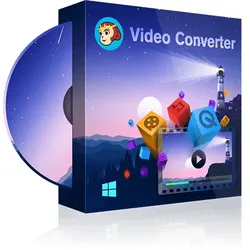
DVDFab Video ConverterDVDFab Video Converter Der DVDFab Video Converter zum Video konvertieren ist eine voll ausgestattete und leistungsstarke Videokonvertierungssoftware, mit der Sie Videos von einem Format ins andere und in gängige Audioformate konvertieren können, die auf mobilen Geräten und Heimkinos wiedergegeben werden können. Mit der Hilfe von Enlarger AI (wird separat verkauft), können die Ausgabevideos um 300% hochgestuft werden, von 480p auf 1080p, oder von 1080p auf echtes 4K Level. Audios/Videos konvertieren zwischen verschiedenen Formaten Der DVDFab Video Converter zum Video konvertieren und Video umwandeln, kann fast alle beliebten Videoformate aus dem Internet, von digitalen Camcordern, Digitalisierungskarten usw. lesen und sie von Video zu Video, von Video zu Audio oder von Audio zu Audio konvertieren, um zu allen Playern und Geräten mit seiner reichhaltigen Profilbibliothek zu passen. Außerdem werden während des Konvertierungsprozesses die Metadateninformationen der Quellen, insbesondere Fernsehsendungen, fixiert und dann in den resultierenden Videos angewendet, wobei jede Folge mit Titel, Staffel und der Episodennummer benannt wird, sodass Ihr Medienserver oder Ihre Player Software wie der DVDFab Player 6 , die klar auflisten und problemlos finden uns wiedergeben kann. Frei die Audio- und Videoparamater anpassen Der DVDFab Video Converter zum Videos konvertieren und Video umwandeln, bietet Ihnen die volle Kontrolle beim Ausgabevideo. Sie können das ganze Video oder nur einen Teil auf Ihre Weise kopieren und das Ausgabeaudio, sowie die Untertitelspuren werden allein von Ihnen festgelegt. Es ermöglicht fortgeschrittenen Nutzern oder Videoliebhabern mit höheren oder spezielleren Ansprüchen außerdem die Video- und Audioparameter mit verschiedenen Optionen anzupassen. Brandneue, nichtlineare Videobearbeitungsfunktion Mit der brandneuen, nichtlinearen Videobearbeitungsfunktion können Sie jetzt: · Ein erstklassiges Intro/Opener hinzufügen, um Ihr Video einzuführen · Ihr Video mit einer Outro Funktion mit Abspann/Besetzung & Team beenden · Ihr bevorzugtes Musikstück als Hintergrundmusik einstellen · Ihre eigenen Titel und Untertitel mit Spezialeffekten hinzuzufügen · Die unerwünschte Teile oder Clips aus dem Video zu schneiden · Ein benutzerdefiniertes Bild hinzuzufügen, um Ihr Video zu dekorieren oder zu kennzeichnen. Wenn DVDFab Remote auf Ihrem Smartphone ausgeführt wird, können Sie das Quellvideo direkt laden und das endgültige Video zurück übertragen, ohne das Datenkabel mehr zu verwenden. Mehrere Technologien beschleunigen die Konvertierungsgeschwindigkeit Der DVDFab Video Converter zum Video konvertieren und Video umwandeln wurde mit einer einfachen und intuitiven UI entworfen, um den Nutzern die einfachste Benutzererlebnis anzubieten. Mit der Unterstützung von der Batch-Konvertierung, Multi-Threading, Multikern CPUs und der neusten NVIDIA CUDA, Intel Quick Sync usw. kann DVDFab alle Konvertierungen in diesem Videoconverter beschleunigen, um Ihre Wartezeit zu verkürzen. Arbeitet mit Enlarger AI, um Videos auf 1080p/4K hochzustufen Mit der Hilfe von DVDFab Enlarger AI *, die weltersten, kompletten AI-betriebenen Video Upscaling Lösung, können Low-Res 480p Videos auf 1080p hochgestuft und 1080p Videos in echtes 4K verbessert werden, während die Bildqualität dramatisch verbessert wird. * DVDFab Enlarger AI ist eine Funktion, die in einigen DVDFab-Produkten wie Video Converter, DVD Ripper, Blu-ray Ripper und DVD to Blu-ray Converter verwendet wird. Sie wird jedoch separat verkauft. Anleitung Der DVDFab Video Converter zum Videos konvertieren und Videos umwandeln ist eine leistungsstarke und vollausgestattete Video Converter Software, die es ermöglicht, fast alle Videoformate zu lesen und sie in alle gängigen Video-/Audioformate oder Geräte für die Videowiedergabe zu konvertieren. 01 Starten Sie den DVDFab Video Converter und laden Sie Ihre Quelle Doppelklicken Sie auf das DVDFab 11 und wählen Sie die Converter Option aus. Ziehen Sie Ihr Quellvideo auf die Hauptoberfläche und nutzen Sie die „Hinzufügen“ Taste auf der Hauptoberfläche. 02 Wählen Sie ein Profil und passen Sie die Ausgabevideo an Gehen Sie in den linken Bereich und klicken Sie auf den Profil-Wechsler, um ein Format oder ein Geräteprofil auszuwählen, das Sie nach dem Laden der Quelle benötigen, und definieren Sie den Ausgabeinhalt einschließlich der Titel, Audiospuren und Untertitel. Wenn Sie beim Video konvertieren höhere Ansprüche in Bezug auf das Ausgabevideo haben, können Sie alle Video- und Audioparameter in den erweiterten Einstellungen festlegen und die Effekte im Ausgabevideo mit dem integrierten Video Editor des Video Konverter kostenlos und individuell anpassen. Gehen Sie danach zum Bereich „Speichern“ und klicken Sie auf das Ordnersymbol, um das Ausgabeverzeichnis auszuwählen. 03 Starten Sie mit dem Video konvertieren Klicken Sie die „Start“ Taste und DVDFab wird mit der Aufgabe sofort beginnen. Währenddessen werden alle detaillierten...39,95 €*Versand: 0,00 €Sichere Weiterleitung zum Anbieter


-
Was steht in der hosts Datei?
Die hosts-Datei ist eine Textdatei auf einem Computer, die verwendet wird, um IP-Adressen mit Hostnamen zu verknüpfen. Sie wird oft verwendet, um die Namensauflösung zu steuern, bevor eine Anfrage an einen DNS-Server gesendet wird. In der hosts-Datei können Benutzer bestimmte IP-Adressen mit bestimmten Hostnamen verknüpfen, um beispielsweise den Zugriff auf bestimmte Websites zu blockieren oder um interne Netzwerkressourcen zu verwalten. Sie wird normalerweise unter C:\Windows\System32\drivers\etc\hosts auf Windows-Systemen und unter /etc/hosts auf Unix-ähnlichen Systemen gespeichert. Was steht in der hosts-Datei kann je nach System und Konfiguration variieren, aber typischerweise enthält sie Einträge wie "127.0.0.1 localhost" für die lokale Loopback-Adresse und möglicherweise weitere benutzerdefinierte Einträge für spezifische IP-Adressen und Hostnamen. **
-
Was sind Hosts, Endsysteme und Domains?
Hosts sind Geräte, die mit einem Netzwerk verbunden sind und Daten senden oder empfangen können, wie z.B. Computer, Server oder Router. Endsysteme sind spezielle Hosts, die direkt von Benutzern genutzt werden, wie z.B. Laptops, Smartphones oder Tablets. Domains sind hierarchische Namenssysteme, die Hosts und Endsysteme im Internet identifizieren, indem sie diesen eine eindeutige Adresse zuweisen, z.B. www.example.com. **
-
Wo finde ich die hosts Datei?
Die hosts-Datei ist ein Textdokument, das auf einem Computer verwendet wird, um die Zuordnung von IP-Adressen zu Hostnamen zu steuern. Sie wird normalerweise auf Betriebssystemen wie Windows, macOS und Linux gefunden. Um die hosts-Datei zu finden, müssen Sie je nach Betriebssystem unterschiedliche Pfade durchsuchen. Auf einem Windows-Computer befindet sich die hosts-Datei normalerweise unter "C:\Windows\System32\drivers\etc". Auf einem macOS-Computer finden Sie die hosts-Datei unter "/private/etc/hosts". Auf einem Linux-Computer befindet sich die hosts-Datei normalerweise unter "/etc/hosts". Es ist wichtig zu beachten, dass Administratorrechte erforderlich sind, um die hosts-Datei zu bearbeiten. **
-
Wie lautet die Anzahl der Hosts?
Die Anzahl der Hosts bezieht sich normalerweise auf die Anzahl der Geräte, die in einem Netzwerk angeschlossen sind. Um die genaue Anzahl der Hosts zu bestimmen, müsste man wissen, wie viele Geräte mit dem Netzwerk verbunden sind. **


Wie beeinflussen unterschiedliche Hosts die Performance einer Webseite? Welche Kriterien sollten bei der Auswahl eines Hosts berücksichtigt werden?
Unterschiedliche Hosts können die Performance einer Webseite durch Faktoren wie Servergeschwindigkeit, Zuverlässigkeit und Ressourcenverfügbarkeit beeinflussen. Bei der Auswahl eines Hosts sollten Kriterien wie Serverstandort, Bandbreite, Speicherplatz, Kundensupport und Sicherheitsmaßnahmen berücksichtigt werden. Ein guter Host kann die Ladezeiten der Webseite verbessern, die Verfügbarkeit erhöhen und die Sicherheit gewährleisten. **
Was ist die Leistung des Smaragd-Hosts?
Der Smaragd-Host ist ein leistungsstarker Server, der speziell für die Verarbeitung von komplexen und rechenintensiven Aufgaben entwickelt wurde. Er bietet eine hohe Rechenleistung und kann große Datenmengen schnell verarbeiten. Durch seine Effizienz und Zuverlässigkeit eignet sich der Smaragd-Host ideal für Unternehmen, die auf schnelle und zuverlässige Datenverarbeitung angewiesen sind. Mit seiner Leistungsfähigkeit ermöglicht der Smaragd-Host eine effiziente Nutzung von Ressourcen und trägt so zur Steigerung der Produktivität bei. **
Top-Angebote
Produkte zum Begriff Hosts:
-
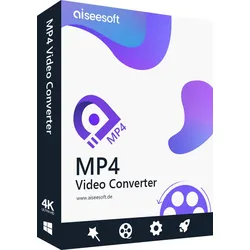
Aiseesoft MP4 Video ConverterAiseesoft MP4 Video Converter - Einfach der beste Weg, um jede Videodatei in das beliebte MP4-Format zu konvertieren, das von digitalen Camcordern, Smartphones, Tablets und Video-Sharing-Websites verwendet wird. Konvertieren Sie beliebte Videoformate in MP4 Konvertieren Sie beliebige Videoformate wie MOV, FLV, AVI, WMV usw. in und aus MP4 mit hoher Bild- und Tonqualität. Unterstützt 4K MP4 Konvertierung Unterstützt die Konvertierung von MP4-Videos in 480p, 720p, 1080p in das 4K MP4-Format oder die Konvertierung von 4K MP4-, TS-, MKV-, AVI-, FLV- und WebM-Videos in andere 4K-Formate. Professionelle Bearbeitungs- und Verbesserungsfunktion Nehmen Sie mit den vielseitigen Videobearbeitungsfunktionen mühelos Anpassungen am Ausgabevideo vor. Konvertieren Sie Videodateien in das MP4-Format (unterstützt 4K MP4 Konvertierung) Mit dem Aiseesoft MP4 Converter war es noch nie so einfach, Videodateien im WMV-, MOV-, FLV-, MKV- und anderen Videoformaten in das MP4-Format zu konvertieren, ein weithin akzeptiertes Format, das auf den meisten elektronischen Geräten funktioniert. Es stehen verschiedene MP4-Kodierungsformate zur Verfügung, darunter HD MPEG-4 Video (*.mp4), HD H.264/MPEG-4 AVC Video (*.mp4), Samsung Galaxy Note 3 (*.mp4), iPhone 11 Pro Max/11 Pro/11/XS/XS Max/XR/X/8/8 Plus/7/7 Plus/6/6 Plus H.264 HD Video (*.mp4), YouTube HD Video (*.mp4), und mehr. Extrahieren einer Audiospur aus einer Videodatei mit Aiseesoft MP4 Video Converter Neben der Konvertierung von Videodateien in das MP4-Format ist eine der netten Funktionen dieses MP4-Konverters, dass Sie ganz einfach Audiospuren aus Ihren Videodateien extrahieren und sie unter einer Reihe von Standard-Audioformaten wie MP3, OGG, M4A, AAC, AC3, AIFF, AMR, AU, MP2, DTS, M4R, M4B und MKA speichern können. Audiospuren können auch unter einem verlustfreien Audioformat wie FLAC, ALAC, WAV und WMA gespeichert werden. MP4 Converter wandelt auch Audiodateien von einem Format in ein anderes um. Eine große Auswahl an Videoformaten für Ihre Geräte Aiseesoft MP4 Video Converter bietet eine große Auswahl an gebrauchsfertigen Profilen für die meisten gängigen digitalen Geräte, so dass Sie das Ausgabevideoformat einfach durch Auswahl des Gerätenamens auswählen können. Zu den unterstützten Geräten gehören iPhone 11 Pro Max/11 Pro/11/XS/XS Max/XR, iPhoneX, iPhone8/8 Plus, iPhone7/7 Plus, iPhone SE, iPhone 6, iPhone 6 Plus, iPad Air Pro, iPad mini 4, PS4, Xbox One, Samsung Galaxy Note 3, Samsung Galaxy S4 und mehr. Aiseesoft MP4 Video Converter hat ein leistungsstarke Videobearbeitung und Verbesserungsfunktion Mit dem Aiseesoft MP4 Video Converter können Sie ganz einfach Helligkeit, Sättigung, Kontrast, Farbton und Lautstärke von Videos anpassen. Die "Deinterlacing"-Funktion wandelt ein Zeilensprungvideo in ein qualitativ hochwertigeres progressives Video um. Die intuitive Benutzeroberfläche erleichtert das Zusammenfügen mehrerer Videos, das Trimmen der Videolänge, das Zuschneiden von Videoframes und das Hinzufügen von Bild- oder Textwasserzeichen zum fertigen Ausgabevideo. Mit den neuesten Verbesserungsfunktionen können Sie außerdem die Auflösung hochskalieren, Videorauschen entfernen, Videoverwacklungen reduzieren und vieles mehr. Vorschau vor der Konvertierung Sehen Sie sich den Videoeffekt vor der Konvertierung von MP4-Videos in der Vorschau an und machen Sie während der Wiedergabe bequem einen Schnappschuss Definieren Sie die Ausgabeparameter Passen Sie die Ausgabeparameter an, indem Sie Video-Encoder, Bildrate, Video-Bitrate, Auflösung usw. ändern. Hohe Konvertierungsgeschwindigkeit Hohe Konvertierungsgeschwindigkeit dank AMD APP und NVIDIA® CUDATM Technologie. Batch-Konvertierung von Videos Konvertieren Sie zwei oder mehr Videos gleichzeitig schnell und reibungslos in MP4. Systemvoraussetzungen für MP4 Video Converter WIndows Unterstützte Betriebssysteme: Windows 11, Windows 10, Windows 8.1, Windows 8, Windows 7, Windows Vista, Windows XP (SP2 oder höher) CPU: 1GHz Intel/AMD CPU oder höher RAM: 1G RAM oder mehr Unterstützte Eingangsdateiformate 4K UHD Videoformate MP4, TS, MKV, AVI, FLV, WebM, MOV, MXF, AVI 4K UHD Verschlüsselung H.265/HEVC, H.264, MPEG, XviD, VP8, VP9 Video 3GP (*.3gp;*.3g2), AVI, DV-Dateien (*.dv;*.dif), Flash-Dateien (*.flv;*.swf;*.f4v), MOD, MJPEG (*.mjpg;*.mjpeg), MKV, MPEG (*.mpg;*.mpeg;*.mpeg2;*.vob;*.dat), MPEG4 (*. mp4;*.m4v), MPV, QuickTime Dateien (*.qt;*.mov), Real Media Dateien (*.rm;*.rmvb), TOD, Video Transport Stream Dateien (*.ts;*.trp;*.tp), Windows Media Dateien (*.wmv;*.asf) HD-Video MPEG2 HD-Dateien (*.mpg;*.mpeg), MPEG4 HD-Dateien (*.mp4), QuickTime HD-Dateien (*.mov), WMV HD-Videodateien (*.wmv), HD TS, HD MTS, HD M2TS, HD TRP, HD TP Audio AAC, AIFF-Dateien (*.aif;*.aiff), CUE, FLAC, M4A, MPEG-Dateien (*.mp3;*.mp2), Monkey's Audio-Dateien (*.ape), Ogg, Raw AC3-Dateien (*.ac3), Real Audio-Dateien (*.ra;*.ram), SUN AU-Dateien (*.au), WAV, WMA Unterstützte Ausgabedateiformate Video 3GP, 3G2, AVI, DivX Video (*.avi), FLV, ...45,95 €*Versand: 0,00 €Sichere Weiterleitung zum Anbieter
-
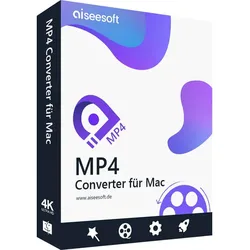
Aiseesoft MP4 Converter MacAiseesoft MP4 Converter für Mac Aiseesoft MP4 Converter für Mac ist ein nützliches Programm. Es kann populäre Videoformate wie AVI, MPEG, WMV, FLV, MKV, MOV, 3GP, usw. ins MP4 Format konvertieren. Abgesehen von der Konvertierung können Sie mit dem MP4 Converter für Mac Ihre Videos bearbeiten. Videos in MP4 umwandeln Alle gängigen Videoformate wie MKV, MOV, AVI, WMV, FLV, M4V und WebM auf Mac in MP4 umwandeln. Tragbare Geräte unterstützen Videos kompatibel mit alle populären Media Player, Phones, Tabllete und tragbare MP4 Player machen. Aiseesoft MP4 Converter für Mac bietet Ihnen die Möglichkeit, Videos in zahlreiche Formate schnell und einfach umzuwandeln. Der ganze Prozess braucht nur drei Schritte: Videos hinzufügen, Ausgabeformat auswählen und auf "Konvertieren" klicken. Videos in alle gängigen Formate in MP4 auf Mac umwandeln Aiseesoft MP4 Converter für Mac kann Videos in MP4, wie z.B. MKV in MP4, AVI in MP4, WMV/FLV/M4V/3GP/WebM/MTS/MXF usw. konvertieren. Auf diese Weise können Sie Ihre Videos mit digitalen Camcorder, Smart Phones, Tablete usw. kompatibel machen. Die neueste Version bietet Ihnen auch die Möglichkeit, HD Videos und 4K Videos einschließlich H.265/HEVC, H.264, MPEG, HD MOV, MPEG2 HD Files, etc. in MP4 umzuwandeln. Außerdem verschiedene MP4 Encoder stehen Ihnen zur Verfügung. Ausgabe für zahlreiche tragbare MP4 Geräte unterstützen Dieser MP4 Converter für Mac bietet Ihnen eine breite Auswahl an gebrauchsfertigen Profilen für beliebte digitale Geräte. Sie können die Ausgabeformate nur nach dem Namen Ihres Geräts auswählen. Unterstützte Geräte einschließt iPhone 7/7Plus, iPhone SE, iPhone 6s/6s Plus, iPad Air, iPad mini, iPod touch, Samsung Galaxy, Google, LG, Sony, HTC usw. Videos bearbeiten Der Mac MP4 Converter hat leistungsfähige Bearbeitungsfunktionen. Sie können die Videoeffekte einschließlich Helligkeit, Kontrast, Sättigung, Lautstärke usw. adjustieren. Für weitere Bearbeitung können Sie auch Videos drehen, Videos schneiden oder zusammenlegen, Wasserzeichen hinzufügen usw. Videos in 3D-Format konvertieren Der MP4 Converter für Mac ermöglicht es Ihnen, 3D-Effekte ins Video hinzufügen. Es gibt fünf Modi: Anaglyph 3D, Nebeneinander(Halbbild) 3D, Nebeneinander(Vollbild) 3D, Oben/Unten(Halbbild) 3D und Oben/Unten(Vollbild) 3D. Videoeffekte der Eingabe und Ausgabe vorschauen, damit Sie die Effekte bequem adjustieren können. Verschiedene Ausgabeparameter stehen Ihnen zur Verfügung. Sie können die Ausgabe selbst definieren. Mit fortschrittlicher Technologie bietet Ihnen der MP4 Converter für Mac schnelle Umwandlungsgeschwindigkeit. Technische Daten von MP4 Converter für Mac Unterstützte Betriebssysteme: Mac OS X 10.7 oder höher Prozessor: 2 GHz Intel/AMD CPU oder schneller RAM: 2 GB RAM oder mehr Internet: Eine gültige Internet-Verbindung für die Aktivierung des Programms.38,95 €*Versand: 0,00 €Sichere Weiterleitung zum Anbieter
-
Games Workshop Warhammer Age of Sigmar Nighthaunt Spirit HostsDer Himmel über den Nighthaunt-Heeren ist voll von den zahlreichsten ihrer Krieger: den Spirit Hosts. Diese Geisterscharen setzen sich aus den Seelen der Verdammten zusammen, die ohne Körper und ohne Identität endlos nach einem Leben schreien, das sie verloren haben. Aus diesem mehrteiligen Kunststoffbausatz können drei Spirit Hosts gebaut werden. Enthält drei Citadel-Rundbases (50 mm).25,00 €*Versand: 5,99 €Sichere Weiterleitung zum Anbieter
-
Wie hosts Datei bearbeiten?
Die Hosts-Datei ist eine Textdatei, die auf einem Computer verwendet wird, um IP-Adressen mit Hostnamen zu verknüpfen. Um die Hosts-Datei zu bearbeiten, müssen Sie Administratorrechte auf Ihrem Computer haben. Zuerst müssen Sie die Hosts-Datei finden, die sich normalerweise unter C:\Windows\System32\drivers\etc\hosts befindet. Öffnen Sie die Datei mit einem Texteditor wie Notepad. Fügen Sie die IP-Adresse und den Hostnamen in das richtige Format ein (IP-Adresse gefolgt vom Hostnamen). Speichern Sie die Datei und starten Sie Ihren Computer neu, damit die Änderungen wirksam werden. Es ist wichtig, vorsichtig zu sein, wenn Sie die Hosts-Datei bearbeiten, da falsche Einträge zu Netzwerkproblemen führen können. **
-
Wie viele Hosts pro Subnetz?
Wie viele Hosts pro Subnetz? Die Anzahl der Hosts pro Subnetz hängt von der Größe des Subnetzes ab, das durch die Subnetzmaske definiert wird. Die Subnetzmaske legt fest, wie viele Bits für die Netzwerkadresse und wie viele Bits für die Hostadresse verwendet werden. Je mehr Bits für die Hostadresse reserviert sind, desto mehr Hosts können in diesem Subnetz untergebracht werden. Durch die Verwendung von Subnetzen können Netzwerke effizienter genutzt werden, da die Anzahl der Hosts pro Subnetz optimiert werden kann. Es ist wichtig, die Anzahl der benötigten Hosts pro Subnetz sorgfältig zu planen, um Engpässe oder Ressourcenverschwendung zu vermeiden. **
-
Was steht in der hosts Datei?
Die hosts-Datei ist eine Textdatei auf einem Computer, die verwendet wird, um IP-Adressen mit Hostnamen zu verknüpfen. Sie wird oft verwendet, um die Namensauflösung zu steuern, bevor eine Anfrage an einen DNS-Server gesendet wird. In der hosts-Datei können Benutzer bestimmte IP-Adressen mit bestimmten Hostnamen verknüpfen, um beispielsweise den Zugriff auf bestimmte Websites zu blockieren oder um interne Netzwerkressourcen zu verwalten. Sie wird normalerweise unter C:\Windows\System32\drivers\etc\hosts auf Windows-Systemen und unter /etc/hosts auf Unix-ähnlichen Systemen gespeichert. Was steht in der hosts-Datei kann je nach System und Konfiguration variieren, aber typischerweise enthält sie Einträge wie "127.0.0.1 localhost" für die lokale Loopback-Adresse und möglicherweise weitere benutzerdefinierte Einträge für spezifische IP-Adressen und Hostnamen. **
-
Was sind Hosts, Endsysteme und Domains?
Hosts sind Geräte, die mit einem Netzwerk verbunden sind und Daten senden oder empfangen können, wie z.B. Computer, Server oder Router. Endsysteme sind spezielle Hosts, die direkt von Benutzern genutzt werden, wie z.B. Laptops, Smartphones oder Tablets. Domains sind hierarchische Namenssysteme, die Hosts und Endsysteme im Internet identifizieren, indem sie diesen eine eindeutige Adresse zuweisen, z.B. www.example.com. **
Ähnliche Suchbegriffe für Hosts
-
EaseUS Video ConverterEin 4K-Videokonverter zum Konvertieren von Video- und Audiodateien in über 1000 Formate mit 30-facher Geschwindigkeit. Mit der fortschrittlichen Konvertierungstechnologie können Sie mehrere Video-/Audiodateien mit gleicher oder sogar höherer Qualität im Stapel konvertieren. Konvertieren Sie 1000+ Medien im Handumdrehen Ein leistungsstarker Videokonverter Dieser kostenlose Videokonverter hilft Ihnen, Mediendateien in jedes gewünschte Videoformat mit ultraschneller Geschwindigkeit zu konvertieren. Mit verschiedenen Ausgabevoreinstellungen, die fast alle Geräte abdecken, können Sie die Qualität und das Format der Datei, in die Sie konvertieren möchten, anpassen. Genießen Sie die Videoclips einfach jederzeit und überall. Konvertieren Sie mehr als 500 Videoformate Konvertieren Sie Ihr Video mühelos in MP4, AVI, MOV, MKV, MPG und andere 500+ optimierte Voreinstellungen, um es auf jedem verf...49,90 €*Versand: 0,00 €Sichere Weiterleitung zum Anbieter
-
DVDFab Video ConverterDVDFab Video Converter Der DVDFab Video Converter zum Video konvertieren ist eine voll ausgestattete und leistungsstarke Videokonvertierungssoftware, mit der Sie Videos von einem Format ins andere und in gängige Audioformate konvertieren können, die auf mobilen Geräten und Heimkinos wiedergegeben werden können. Mit der Hilfe von Enlarger AI (wird separat verkauft), können die Ausgabevideos um 300% hochgestuft werden, von 480p auf 1080p, oder von 1080p auf echtes 4K Level. Audios/Videos konvertieren zwischen verschiedenen Formaten Der DVDFab Video Converter zum Video konvertieren und Video umwandeln, kann fast alle beliebten Videoformate aus dem Internet, von digitalen Camcordern, Digitalisierungskarten usw. lesen und sie von Video zu Video, von Video zu Audio oder von Audio zu Audio konvertieren, um zu allen Playern und Geräten mit seiner reichhaltigen Profilbibliothek zu passen. Außerdem werden während des Konvertierungsprozesses die Metadateninformationen der Quellen, insbesondere Fernsehsendungen, fixiert und dann in den resultierenden Videos angewendet, wobei jede Folge mit Titel, Staffel und der Episodennummer benannt wird, sodass Ihr Medienserver oder Ihre Player Software wie der DVDFab Player 6 , die klar auflisten und problemlos finden uns wiedergeben kann. Frei die Audio- und Videoparamater anpassen Der DVDFab Video Converter zum Videos konvertieren und Video umwandeln, bietet Ihnen die volle Kontrolle beim Ausgabevideo. Sie können das ganze Video oder nur einen Teil auf Ihre Weise kopieren und das Ausgabeaudio, sowie die Untertitelspuren werden allein von Ihnen festgelegt. Es ermöglicht fortgeschrittenen Nutzern oder Videoliebhabern mit höheren oder spezielleren Ansprüchen außerdem die Video- und Audioparameter mit verschiedenen Optionen anzupassen. Brandneue, nichtlineare Videobearbeitungsfunktion Mit der brandneuen, nichtlinearen Videobearbeitungsfunktion können Sie jetzt: · Ein erstklassiges Intro/Opener hinzufügen, um Ihr Video einzuführen · Ihr Video mit einer Outro Funktion mit Abspann/Besetzung & Team beenden · Ihr bevorzugtes Musikstück als Hintergrundmusik einstellen · Ihre eigenen Titel und Untertitel mit Spezialeffekten hinzuzufügen · Die unerwünschte Teile oder Clips aus dem Video zu schneiden · Ein benutzerdefiniertes Bild hinzuzufügen, um Ihr Video zu dekorieren oder zu kennzeichnen. Wenn DVDFab Remote auf Ihrem Smartphone ausgeführt wird, können Sie das Quellvideo direkt laden und das endgültige Video zurück übertragen, ohne das Datenkabel mehr zu verwenden. Mehrere Technologien beschleunigen die Konvertierungsgeschwindigkeit Der DVDFab Video Converter zum Video konvertieren und Video umwandeln wurde mit einer einfachen und intuitiven UI entworfen, um den Nutzern die einfachste Benutzererlebnis anzubieten. Mit der Unterstützung von der Batch-Konvertierung, Multi-Threading, Multikern CPUs und der neusten NVIDIA CUDA, Intel Quick Sync usw. kann DVDFab alle Konvertierungen in diesem Videoconverter beschleunigen, um Ihre Wartezeit zu verkürzen. Arbeitet mit Enlarger AI, um Videos auf 1080p/4K hochzustufen Mit der Hilfe von DVDFab Enlarger AI *, die weltersten, kompletten AI-betriebenen Video Upscaling Lösung, können Low-Res 480p Videos auf 1080p hochgestuft und 1080p Videos in echtes 4K verbessert werden, während die Bildqualität dramatisch verbessert wird. * DVDFab Enlarger AI ist eine Funktion, die in einigen DVDFab-Produkten wie Video Converter, DVD Ripper, Blu-ray Ripper und DVD to Blu-ray Converter verwendet wird. Sie wird jedoch separat verkauft. Anleitung Der DVDFab Video Converter zum Videos konvertieren und Videos umwandeln ist eine leistungsstarke und vollausgestattete Video Converter Software, die es ermöglicht, fast alle Videoformate zu lesen und sie in alle gängigen Video-/Audioformate oder Geräte für die Videowiedergabe zu konvertieren. 01 Starten Sie den DVDFab Video Converter und laden Sie Ihre Quelle Doppelklicken Sie auf das DVDFab 11 und wählen Sie die Converter Option aus. Ziehen Sie Ihr Quellvideo auf die Hauptoberfläche und nutzen Sie die „Hinzufügen“ Taste auf der Hauptoberfläche. 02 Wählen Sie ein Profil und passen Sie die Ausgabevideo an Gehen Sie in den linken Bereich und klicken Sie auf den Profil-Wechsler, um ein Format oder ein Geräteprofil auszuwählen, das Sie nach dem Laden der Quelle benötigen, und definieren Sie den Ausgabeinhalt einschließlich der Titel, Audiospuren und Untertitel. Wenn Sie beim Video konvertieren höhere Ansprüche in Bezug auf das Ausgabevideo haben, können Sie alle Video- und Audioparameter in den erweiterten Einstellungen festlegen und die Effekte im Ausgabevideo mit dem integrierten Video Editor des Video Konverter kostenlos und individuell anpassen. Gehen Sie danach zum Bereich „Speichern“ und klicken Sie auf das Ordnersymbol, um das Ausgabeverzeichnis auszuwählen. 03 Starten Sie mit dem Video konvertieren Klicken Sie die „Start“ Taste und DVDFab wird mit der Aufgabe sofort beginnen. Währenddessen werden alle detaillierten...39,95 €*Versand: 0,00 €Sichere Weiterleitung zum Anbieter
-
Wo finde ich die hosts Datei?
Die hosts-Datei ist ein Textdokument, das auf einem Computer verwendet wird, um die Zuordnung von IP-Adressen zu Hostnamen zu steuern. Sie wird normalerweise auf Betriebssystemen wie Windows, macOS und Linux gefunden. Um die hosts-Datei zu finden, müssen Sie je nach Betriebssystem unterschiedliche Pfade durchsuchen. Auf einem Windows-Computer befindet sich die hosts-Datei normalerweise unter "C:\Windows\System32\drivers\etc". Auf einem macOS-Computer finden Sie die hosts-Datei unter "/private/etc/hosts". Auf einem Linux-Computer befindet sich die hosts-Datei normalerweise unter "/etc/hosts". Es ist wichtig zu beachten, dass Administratorrechte erforderlich sind, um die hosts-Datei zu bearbeiten. **
-
Wie lautet die Anzahl der Hosts?
Die Anzahl der Hosts bezieht sich normalerweise auf die Anzahl der Geräte, die in einem Netzwerk angeschlossen sind. Um die genaue Anzahl der Hosts zu bestimmen, müsste man wissen, wie viele Geräte mit dem Netzwerk verbunden sind. **
-
Wie beeinflussen unterschiedliche Hosts die Performance einer Webseite? Welche Kriterien sollten bei der Auswahl eines Hosts berücksichtigt werden?
Unterschiedliche Hosts können die Performance einer Webseite durch Faktoren wie Servergeschwindigkeit, Zuverlässigkeit und Ressourcenverfügbarkeit beeinflussen. Bei der Auswahl eines Hosts sollten Kriterien wie Serverstandort, Bandbreite, Speicherplatz, Kundensupport und Sicherheitsmaßnahmen berücksichtigt werden. Ein guter Host kann die Ladezeiten der Webseite verbessern, die Verfügbarkeit erhöhen und die Sicherheit gewährleisten. **
-
Was ist die Leistung des Smaragd-Hosts?
Der Smaragd-Host ist ein leistungsstarker Server, der speziell für die Verarbeitung von komplexen und rechenintensiven Aufgaben entwickelt wurde. Er bietet eine hohe Rechenleistung und kann große Datenmengen schnell verarbeiten. Durch seine Effizienz und Zuverlässigkeit eignet sich der Smaragd-Host ideal für Unternehmen, die auf schnelle und zuverlässige Datenverarbeitung angewiesen sind. Mit seiner Leistungsfähigkeit ermöglicht der Smaragd-Host eine effiziente Nutzung von Ressourcen und trägt so zur Steigerung der Produktivität bei. **
* Alle Preise verstehen sich inklusive der gesetzlichen Mehrwertsteuer und ggf. zuzüglich Versandkosten. Die Angebotsinformationen basieren auf den Angaben des jeweiligen Shops und werden über automatisierte Prozesse aktualisiert. Eine Aktualisierung in Echtzeit findet nicht statt, so dass es im Einzelfall zu Abweichungen kommen kann. ** Hinweis: Teile dieses Inhalts wurden von KI erstellt.